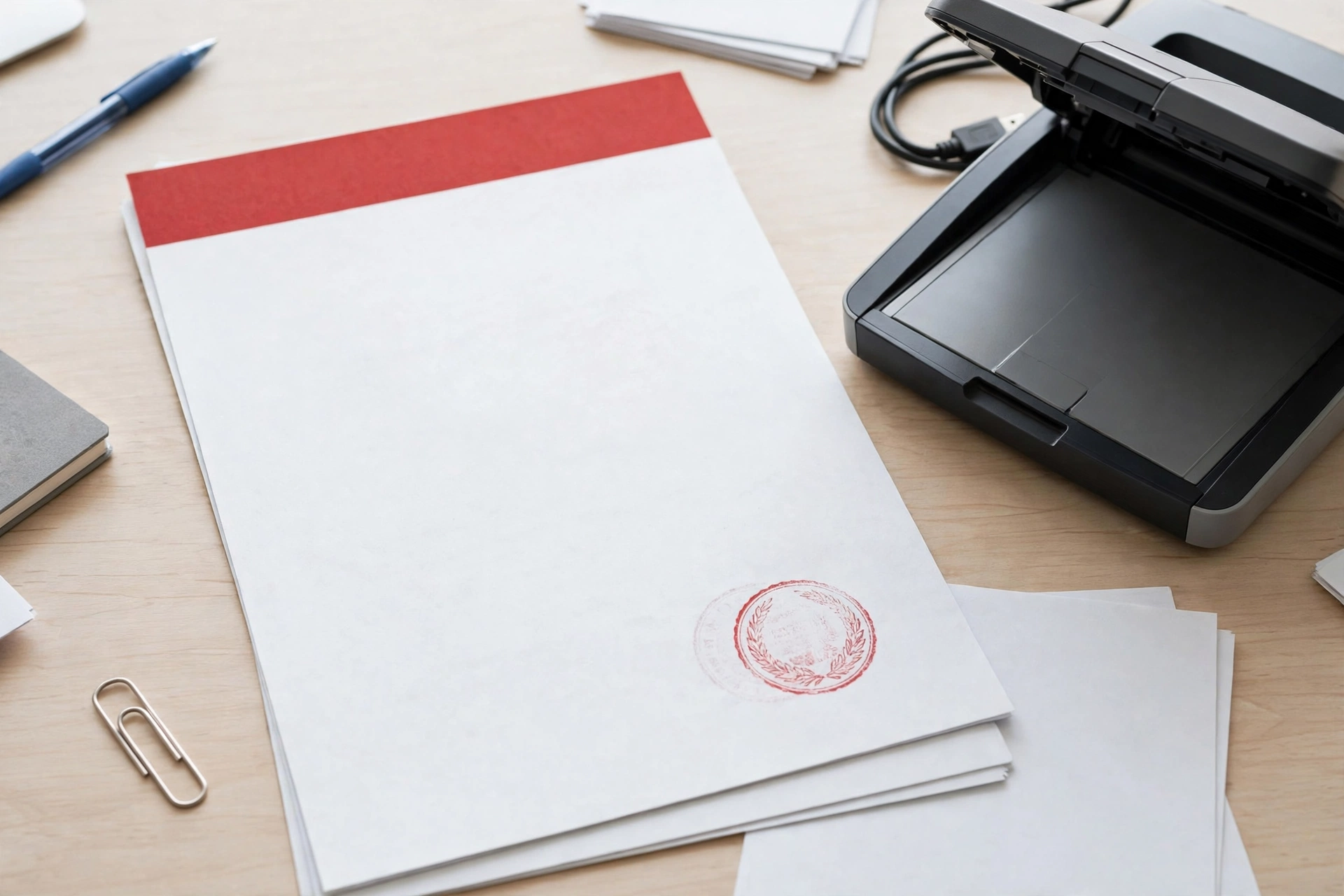
在党政机关和企事业单位的日常办公中,红头文件是流转与归档的核心载体。为了便于网上传输和系统上传,公文扫描件往往有严格的附件体积限制。然而,许多人在处理体积过大的扫描件时,直接套用常规的“转黑白”或高压缩比方案,结果导致醒目的“红头”与鲜红的印章要么直接消失,要么变成模糊杂乱的灰黑斑点,严重影响公文的严肃性与合规性。
如何在大幅缩减公文扫描件体积的同时,确保红头与印章色彩鲜艳、字迹清晰?关键在于理解色彩模式并采用“红黑分离”的分层保真思路。
常规压缩的困境:为什么公文不能直接转黑白?
在数字文档处理中,色彩模式与文件体积息息相关。通常情况下,彩色 > 灰度 > 黑白,体积依次大幅下降。普通的票据或文本类扫描件,直接转为灰度通常可减小一半以上体积且不影响阅读。
但红头文件具有特殊性: 1. 纯黑白(单色)压缩:扫描仪或压缩软件会将色彩强制阈值化。由于红色的灰度值与黑色接近,印章与红头极易被判定为深色噪点,形成大面积的黑白颗粒;或者被直接误判为浅色底纹而彻底抹除,形成“无印章”或“无红头”的废件。 2. 常规灰度压缩:虽然能保留轮廓,但原本具有法定效力的鲜艳红章变为了灰黑色,无法满足重要公文在视觉审阅和线上归档时的合规要求。
核心思路:源头控制与“红黑分层”处理
要解决这一矛盾,首先要明确:分辨率、色彩模式、输出格式是决定扫描件 PDF 体积的三大因素,源头设置正确比事后压缩更有效。
公文页面的主要内容其实由两部分构成:绝大多数的黑白正文与少量的红色专色元素(红头标题、发文字号横线、落款印章)。如果将整页当作高保真全彩图像压缩,大量无意义的白色纸张底色会白白占用体积。
高保真压缩的核心思路是分层处理: * 底色与正文:背景白场彻底纯化,黑色文字保留高锐度,采用灰度或单色高压缩算法处理; * 红色通道提取:单独识别并保留红色色相范围内的图层(红头及印章),剔除红区之外的杂色; * 图层合成:将高压缩的黑色正文与经过精准保真的红色图层在 PDF 中重新贴合,既保留了红色区域的高鲜艳度,又消除了大面积彩色冗余数据。
普通办公环境下的实用保真方案
对于普通办公人员,无需复杂的图像代码,可以通过以下两类实用方法实现:
方案一:利用复合机/扫描仪的“红黑双色”扫描功能
多数主流商用复合机支持高级色彩模式设置(如“双色扫描”或“红头公文模式”): 1. 在扫描仪的“色彩模式”中选择双色(红/黑),而非默认的“24位全彩色”。 2. 将分辨率设为 200 DPI 至 300 DPI(公文归档通常建议不低于 200 DPI,过高无实际增益且大幅增加体积)。 3. 复合机内部芯片会自动提取红色通道保留色彩,将正文与底色转为单色/灰度,直接生成的 PDF 体积一般仅为全彩扫描件的几分之一。
方案二:PDF 专业工具的分色压缩与色彩阈值优化
若手头只有已生成的全彩大体积 PDF 文件,可使用专业 PDF 编辑软件或批量处理工具进行重采样: 1. 背景抑制:将纸张灰白底噪直接裁切映射为纯白(RGB 255, 255, 255),去除扫描纸张纤维造成的空间浪费。 2. 选择性色彩压缩:针对非红色区域执行大幅度灰度抽样,红色区域单独采用无损或轻度压缩,锁定特定色域,避免红色发暗变脏。
压缩后的四步核验规范
公文处理必须保持严谨,完成压缩后切忌直接归档,应进行严格的质量验证: 1. 核对总页数:确保多页公文在压缩重构后无漏页、白页或页码倒置情况。 2. 关键区域放大检查:将页面放大至 150% 至 200%,重点查看红头字体边缘有无锯齿糊斑、印章骑缝及边缘文字是否清晰可辨。 3. 文字可复制性验证:若原件包含 OCR 文字层,压缩后应随机抽选段落,确认文字仍可正常选中与复制。 4. 终端打开测试:将文件分发或在不同的标准 PDF 阅读器中打开,确认文件可正常打开且无解析错误或色偏。
如果你手头有非敏感的常规公文或日常办公文件急需瘦身,也可以尝试使用 pdfcompress.online 提供的免费压缩工具,在浏览器中快速平衡文档清晰度与体积。